
ソフトウェア開発の管理では、複数のツールを同時に扱うことが求められます。Jiraで課題を追跡し、IDEでコードを記述し、GitLabでコラボレーションするといった具合です。こうしたプラットフォーム間のコンテキストの切り替えは集中力を妨げ、デリバリーを遅らせます。
GitLab Duo Agent PlatformのMCPサポートにより、JiraをはじめMCPに対応したあらゆるツールを、AIを活用した開発環境に直接接続できるようになりました。課題の照会、チケットの更新、ワークフローの同期——すべて自然言語で、IDEを離れることなく実行できます。
この記事で学べること
このチュートリアルでは、以下の内容を解説します。
- Jira/Atlassian OAuthアプリケーションのセットアップ — セキュアな認証の設定
- GitLab Duo Agent PlatformのMCPクライアントとしての設定 — 接続の構成
- 3つの実践的なユースケース — 実際のワークフローのデモ
前提条件
開始する前に、以下の要件を満たしていることをご確認ください。
| 要件 | 詳細 |
|---|---|
| GitLabインスタンス | Duo Agent Platformが有効なGitLab 18.8以降 |
| Jiraアカウント | OAuthアプリケーションを作成できる管理者権限を持つJira Cloudインスタンス |
| IDE | GitLab Workflow拡張機能がインストールされたVisual Studio Code |
| MCPサポート | GitLabでMCPサポートが有効化済み |
アーキテクチャの概要
GitLab Duo Agent PlatformはMCPクライアントとして機能し、Atlassian MCPサーバーに接続してJiraのプロジェクト管理データにアクセスします。Atlassian MCPサーバーは認証を処理し、自然言語のリクエストをAPI呼び出しに変換して、構造化されたデータをGitLab Duo Agent Platformに返します。このプロセス全体を通じて、セキュリティと監査管理が維持されます。
パート1:Jira OAuthアプリケーションの設定
GitLab Duo Agent PlatformをJiraインスタンスに安全に接続するには、Atlassian Developer ConsoleでOAuth 2.0アプリケーションを作成する必要があります。これにより、GitLabのMCPサーバーにJiraデータへの認可されたアクセス権が付与されます。
セットアップ手順
手動で設定する場合は、以下の手順に従ってください。
- Atlassian Developer Consoleにアクセス
- developer.atlassian.com/console/myappsにアクセスします。
- Atlassianアカウントでサインインします。
- 新しいOAuth 2.0アプリを作成
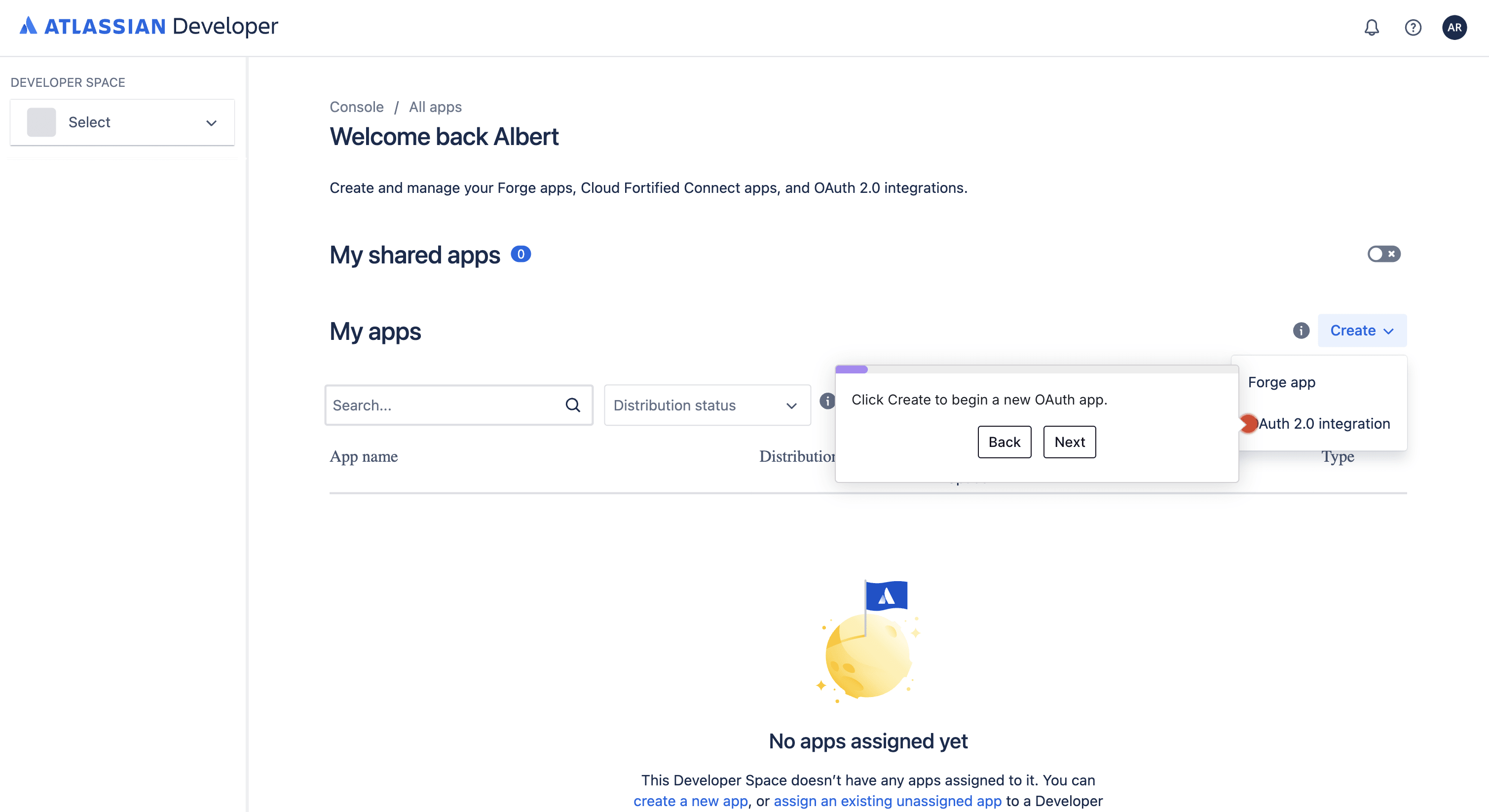
- Create → OAuth 2.0 integration をクリックします。
- アプリ名を入力します(例:「gitlab-dap-mcp」)。
- 利用規約に同意し、Create をクリックします。
- 権限の設定
- 左サイドバーの Permissions に移動します。
- Jira API を追加し、以下のスコープを設定します。
read:jira-work— 課題、プロジェクト、ボードの読み取りwrite:jira-work— 課題の作成と更新read:jira-user— ユーザー情報の読み取り
- 認可の設定
- 左サイドバーの Authorization に移動します。
- お使いの環境のコールバックURLを追加します(
https://gitlab.com/oauth/callback)。 - 変更を保存します。
- 認証情報の取得
- Settings に移動します。
- Client ID と Client Secret をコピーします。
- これらの認証情報はMCP設定に必要なため、安全な場所に保管してください。
インタラクティブウォークスルー:Jira OAuthのセットアップ
以下の画像をクリックして開始してください。
パート2:GitLab Duo Agent PlatformのMCPクライアントの設定
OAuth認証情報の準備ができたら、GitLab Duo Agent PlatformをAtlassian MCPサーバーに接続するための設定を行います。
MCP設定ファイルの作成
GitLabプロジェクトの .gitlab/duo/mcp.json にMCP設定ファイルを作成します。
      {
  "mcpServers": {
    "atlassian": {
      "type": "http",
      "url": "https://mcp.atlassian.com/v1/mcp",
      "auth": {
        "type": "oauth2",
        "clientId": "YOUR_CLIENT_ID",
        "clientSecret": "YOUR_CLIENT_SECRET",
        "authorizationUrl": "https://auth.atlassian.com/oauth/authorize",
        "tokenUrl": "https://auth.atlassian.com/oauth/token"
      },
      "approvedTools": true
    }
  }
}
YOUR_CLIENT_ID と YOUR_CLIENT_SECRET は、パート1で生成した認証情報に置き換えてください。
GitLabでMCPを有効化
- グループ設定 → GitLab Duo → Configuration に移動します。
- 「Allow external MCP tools」にチェックが入っていることを確認します。
接続の確認
VS CodeでプロジェクトをひらいてGitLab Duo Agent Platformのチャットで次のように入力してください。
What MCP tools do you have access to?
次に
Test the MCP JIRA configuration in this project
この時点で、IDEからAtlassian MCPウェブサイトにリダイレクトされ、アクセスの承認を求められます。
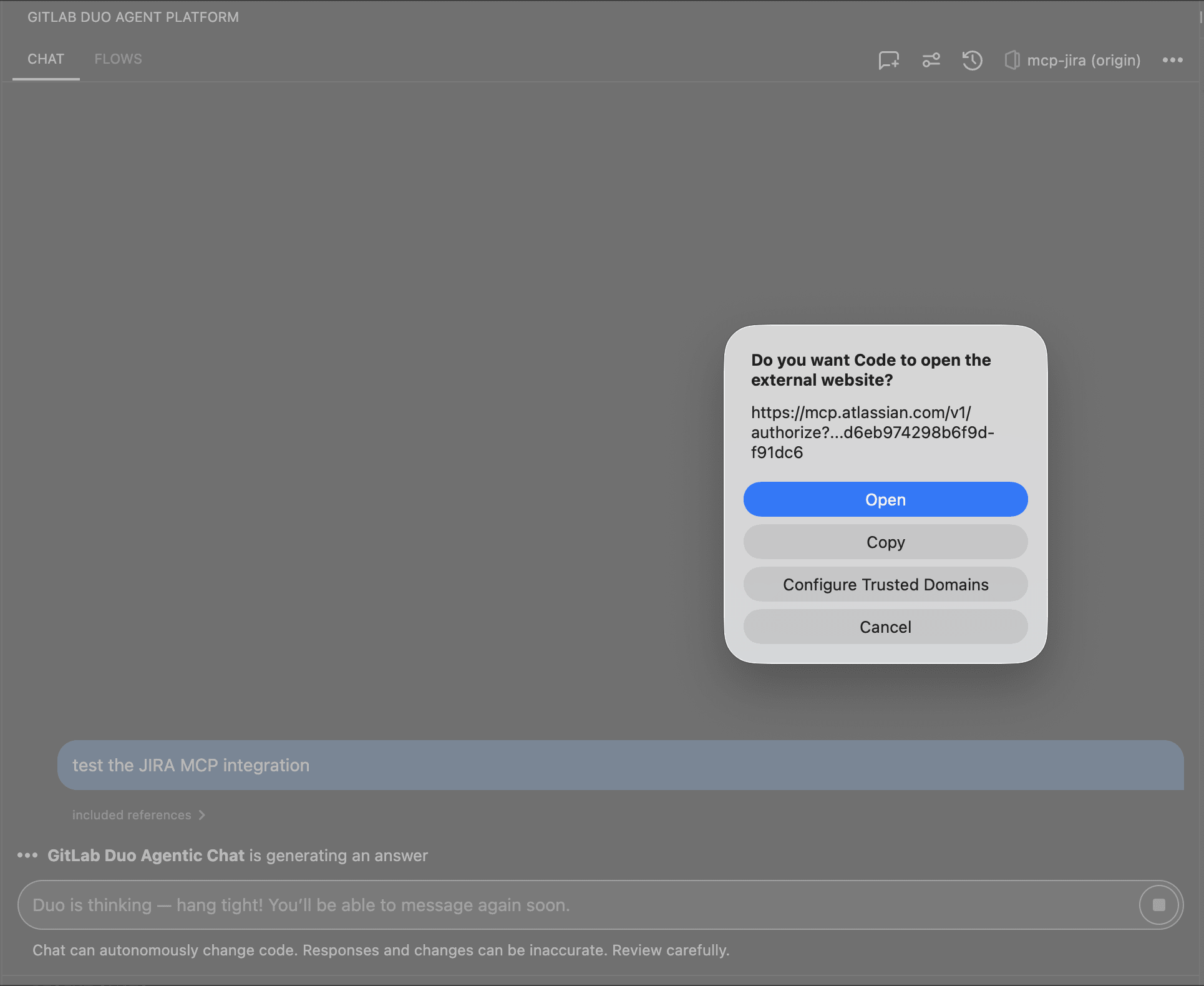 MCPのAtlassianウェブサイトへのリダイレクト
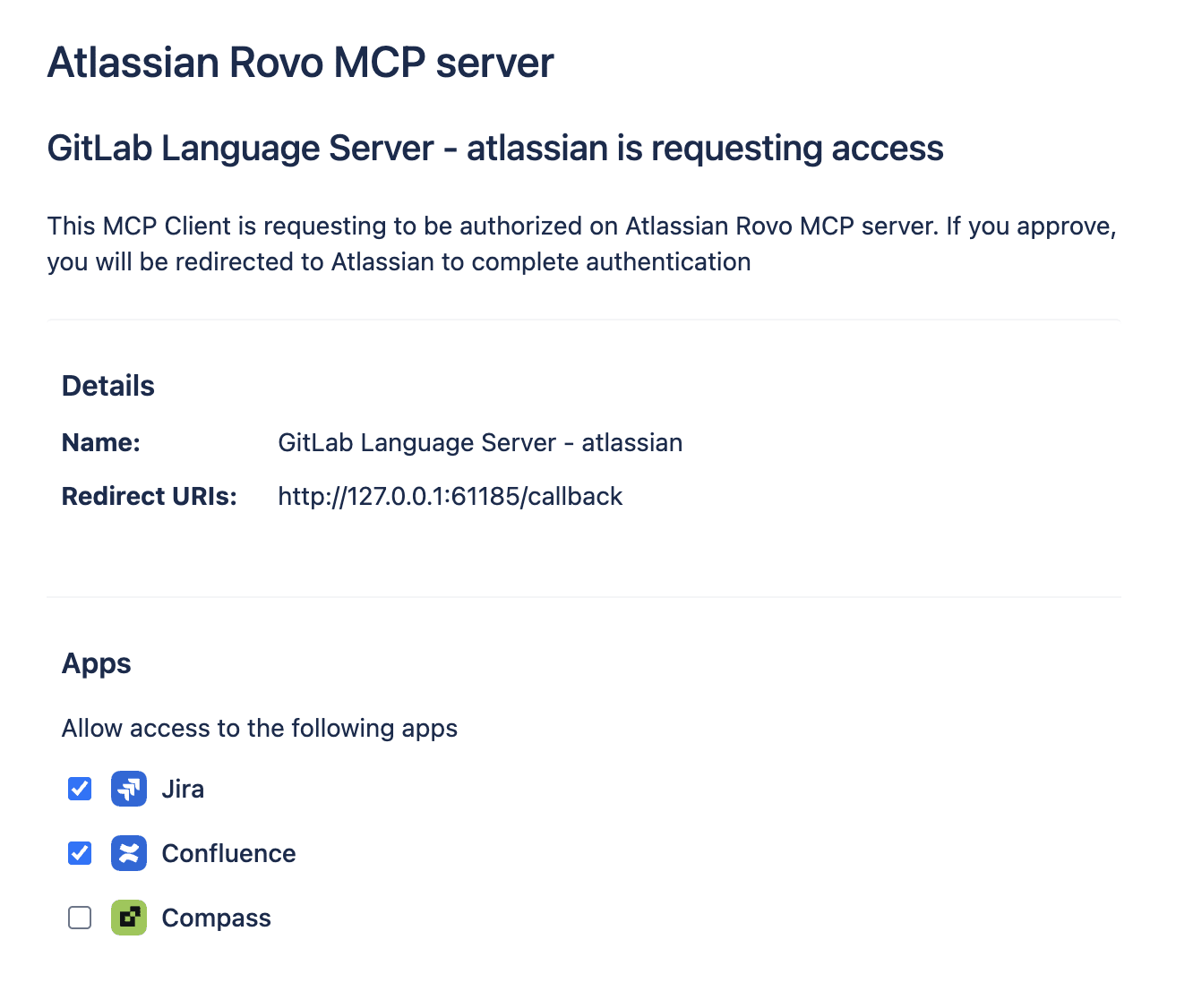 アクセスの承認
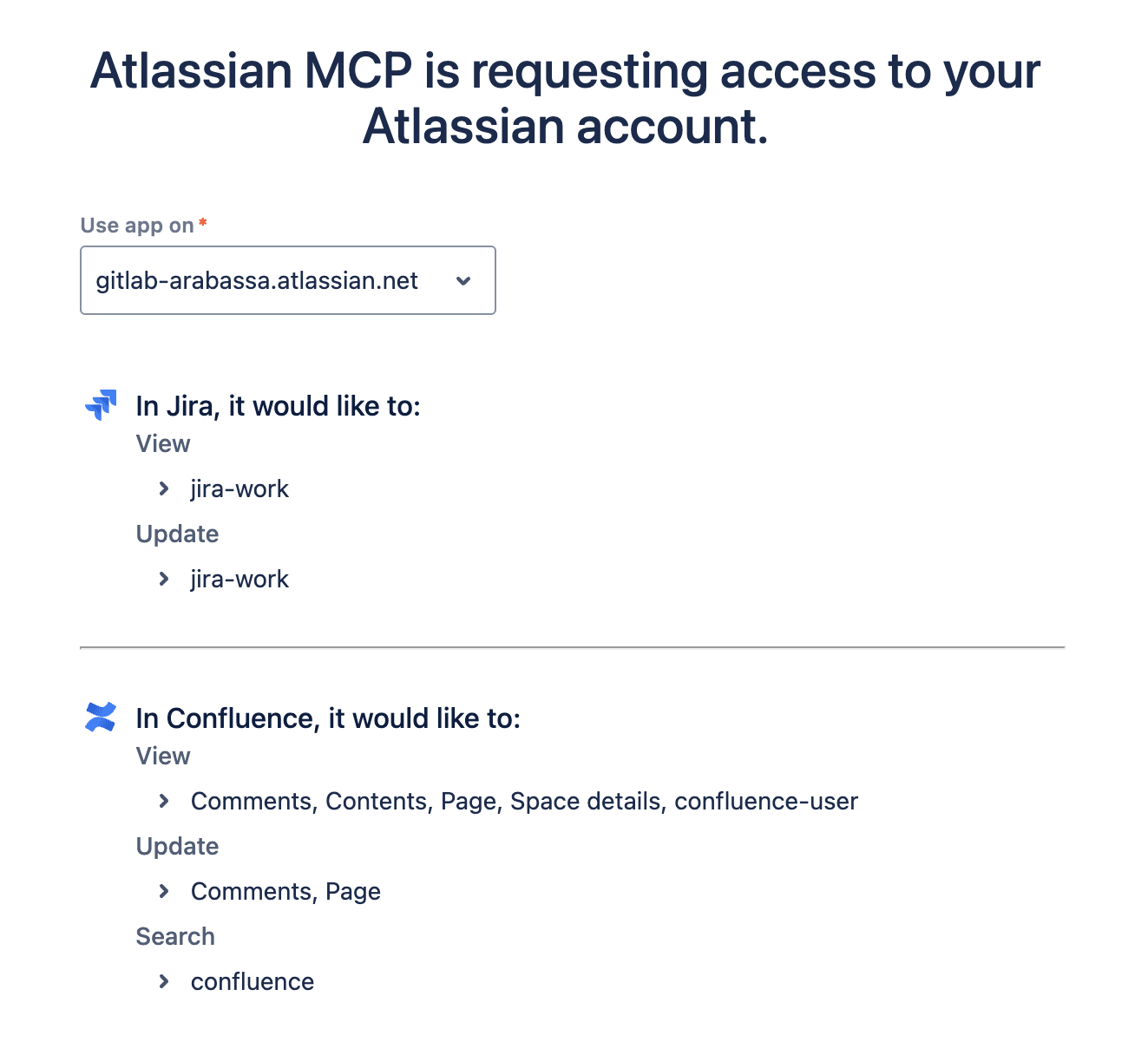 JIRAインスタンスを選択して承認
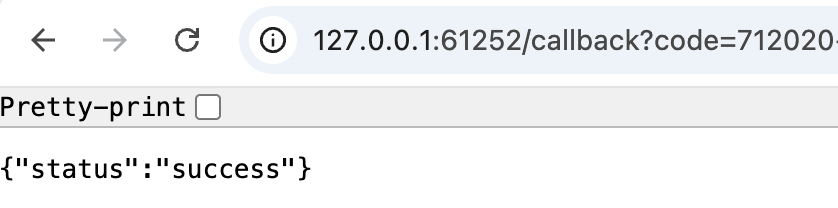 成功!
成功!
MCPダッシュボードによる確認
GitLabは、IDEに組み込みのMCPダッシュボードも提供しています。
VS CodeまたはVSCodiumで、コマンドパレット(macOSでは Cmd+Shift+P、Windows/Linuxでは Ctrl+Shift+P)をひらいて 「GitLab: Show MCP Dashboard」 を検索してください。ダッシュボードは新しいエディタータブで表示され、以下の情報を確認できます。
- 設定済みの各MCPサーバーの接続ステータス
- サーバーが公開している利用可能なツール(例:
jira_get_issue、jira_create_issue) - サーバーログ — リアルタイムで呼び出されているツールを確認可能
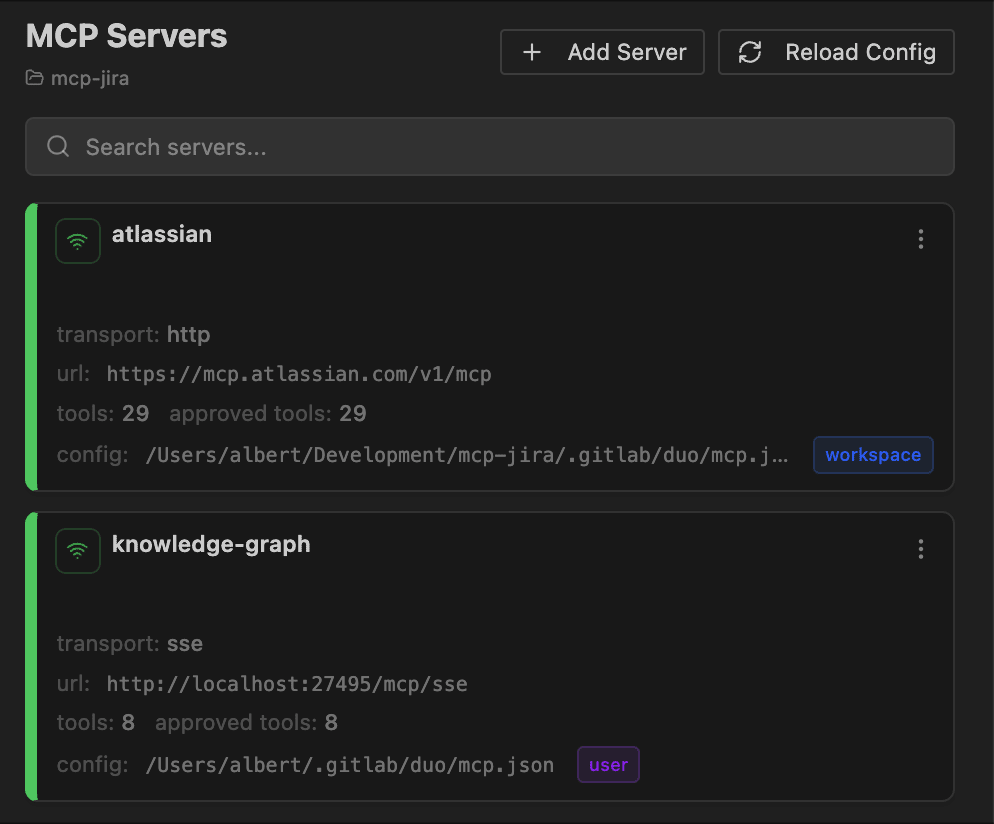 MCPサーバーのダッシュボードとステータス
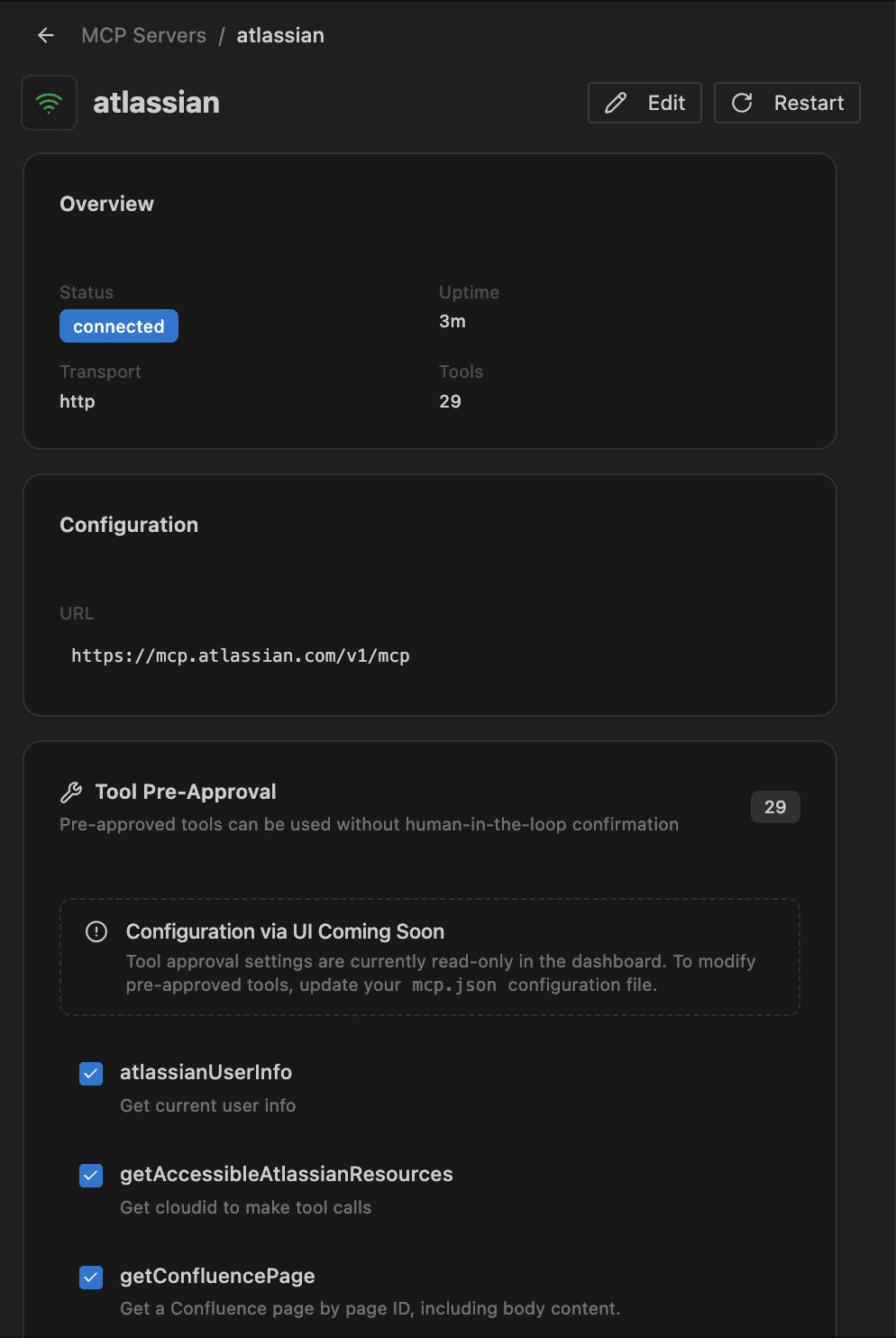 サーバーの詳細と権限
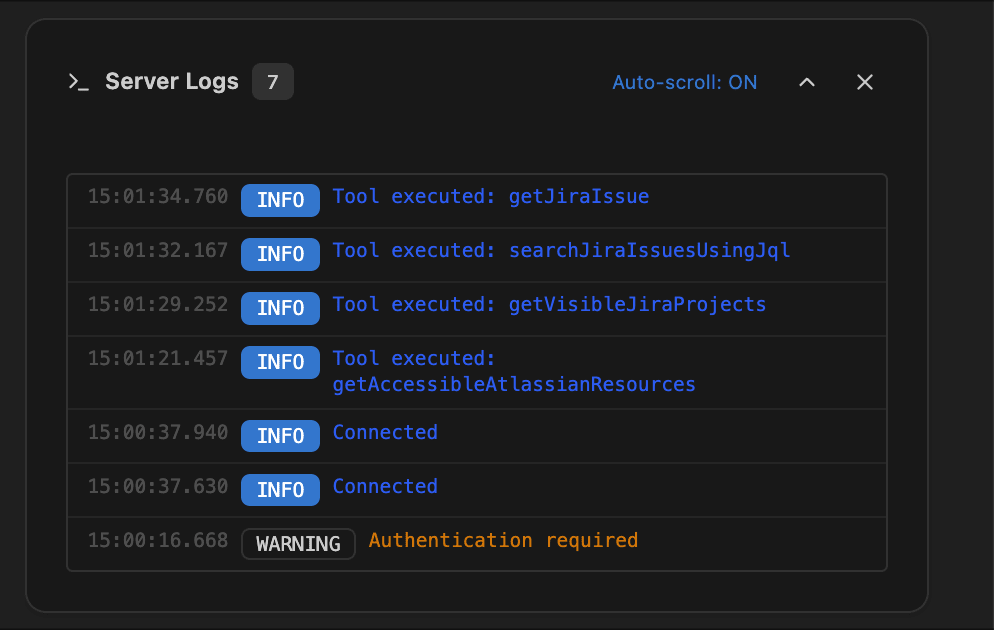 MCPサーバーログ
インタラクティブウォークスルー:MCPのテスト
パート3:実践的なユースケース
統合の設定が完了したら、JiraをGitLab Duo Agent Platformに接続することで実現できる3つの実践的なワークフローを見ていきましょう。
プランニングアシスタント
シナリオ: スプリントプランニングの準備として、バックログをすばやく評価し、優先事項を把握し、ブロッカーを特定する必要があります。
このデモでは以下の操作を紹介します。
- バックログの照会
- 未割り当ての高優先度課題の特定
- AIによるスプリント推奨の取得
プロンプト例
GitLab Duo Agent Platformのチャットで以下のプロンプトをお試しください。
List all the unassigned issues in JIRA for project GITLAB
Suggest the two top issues to prioritize and summarize them. Assign them to me.
インタラクティブウォークスルー:プロジェクトプランニング
コードからの課題トリアージと作成
シナリオ: コードレビュー中にバグを発見し、IDEを離れることなく、関連するコンテキストとともにJiraの課題を作成したい場合です。
このデモでは以下の手順を紹介します。
- コーディング中のバグの特定
- 自然言語を使ったJira課題の詳細な作成
- コードのコンテキストによる課題フィールドの自動入力
- 現在のブランチへの課題のリンク
プロンプト例
      Search in JIRA for a bug related to: Null pointer exception in PaymentService.processRefund().
If it does not exist create it with all the context needed from the code. Find possible blockers that this bug may cause.
Create a new branch called issue-gitlab-18, checkout, and link it to the issue we just created. Assign the JIRA issue to me and mark it as in-progress.
インタラクティブウォークスルー:バグレビューとタスク自動化
クロスシステムのインシデント調査
シナリオ: 本番インシデントが発生し、Jira(インシデントチケット)、GitLabプロジェクト管理、コードベース、マージリクエストからの情報を照合して根本原因を特定する必要があります。
このデモでは以下を実演します。
- Jiraからのインシデント詳細の取得
- GitLabの最近のマージリクエストとの照合
- 関連する可能性のあるコード変更の特定
- インシデントタイムラインの生成
- 修正計画の設計とGitLabのワークアイテムとしての作成
プロンプト例
"We have a production incident INC-1 about checkout failures. Can you help me investigate with all available context?"
Create a timeline of events for incident INC-1 including related Jira issues and recent deployments
Propose a remediation plan
インタラクティブウォークスルー:クロスシステムのトラブルシューティングと修正
トラブルシューティング
よくあるセットアップの問題と解決策を以下にまとめます。
| 問題 | 解決策 |
|---|---|
| 「MCP server not found」 | mcp.json ファイルが正しい場所にあり、適切にフォーマットされていることを確認してください。 |
| 「Authentication failed」 | OAuth認証情報を再確認し、Atlassianでスコープが正しく設定されていることを確認してください。 |
| 「No Jira tools available」 | mcp.json を更新後にVS Codeを再起動し、GitLabでMCPが有効になっていることを確認してください。 |
| 「Connection timeout」 | mcp.atlassian.com へのネットワーク接続を確認してください。 |
詳細なトラブルシューティングについては、GitLab MCPクライアントのドキュメントをご参照ください。
セキュリティに関する考慮事項
JiraをGitLab Duo Agent Platformと統合する際は、以下の点にご注意ください。
- OAuthトークン — 認証情報を安全に管理してください。
- 最小権限の原則 — Jiraスコープは必要最小限のみ付与してください。
- トークンのローテーション — セキュリティ管理の一環として、OAuth認証情報を定期的にローテーションしてください。
まとめ
MCPを通じてGitLab Duo Agent Platformをさまざまなツールに接続することで、開発ライフサイクルとのインタラクションが大きく変わります。この記事では、以下の方法を学びました。
- 自然言語による課題の照会 — バックログ、スプリント、インシデントについて自然言語で質問できます。
- DevSecOps環境全体での課題の作成と更新 — IDEを離れることなくバグを報告し、チケットを更新できます。
- システム間の情報照合 — JiraのデータをGitLabのプロジェクト管理、マージリクエスト、パイプラインと組み合わせることで、全体的な可視性が得られます。
- コンテキスト切り替えの削減 — プロジェクト管理とのつながりを維持しながら、コードに集中できます。
この統合は、MCPの可能性を体現するものです。AIを通じてツールへの標準化されたセキュアなアクセスを提供し、ガバナンスやセキュリティを損なうことなく、開発者がより効率的に作業できる環境を実現します。